PRIVATE ROOM
微 PE 安装 Windows 10 系统教程
一、准备工作
在开始之前,请先准备好以下内容:
- 一个 8GB 或以上容量的 U 盘
- 一台可以正常上网的电脑
- 微 PE 工具箱
- Windows 10 原版 ISO 镜像
- 需要安装系统的电脑
注意:制作 PE 启动盘会格式化 U 盘,U 盘里的文件会被清空,请提前备份。安装系统也可能会清空电脑硬盘数据,尤其是 C 盘和桌面文件,一定要先备份重要资料。
二、下载微 PE 和 Windows 10 镜像
1. 下载微 PE 工具箱
打开微 PE 工具箱官网,进入下载页面,下载适合自己电脑的版本。一般新电脑选择 64 位版本即可。
下载地址:https://www.wepe.com.cn/download.html
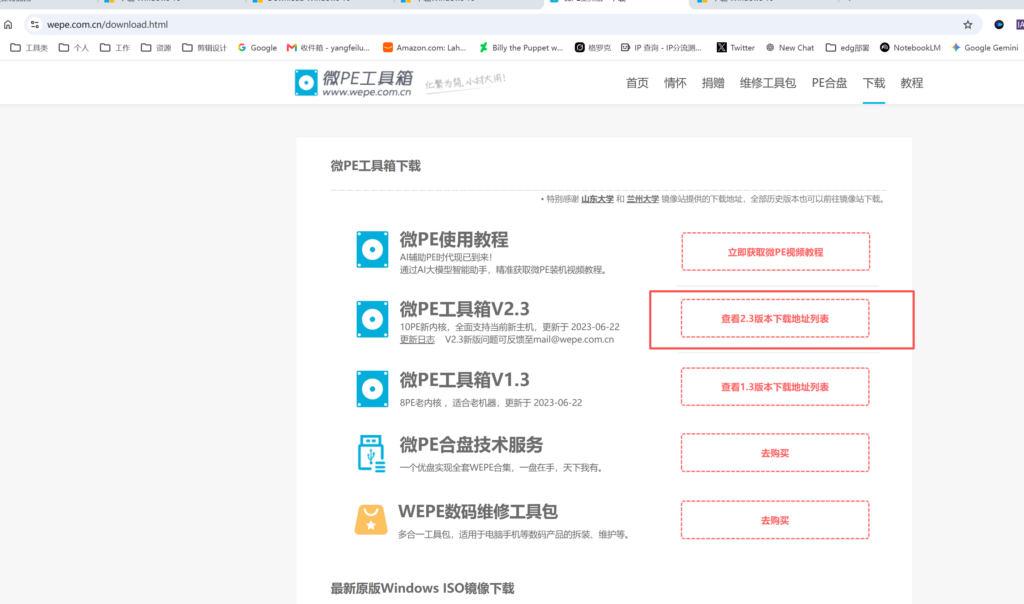
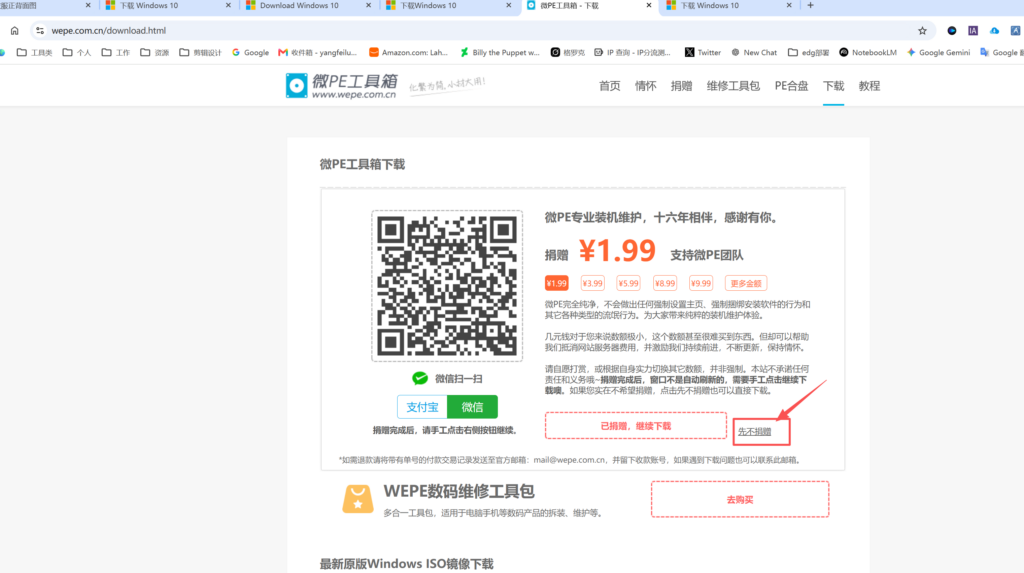
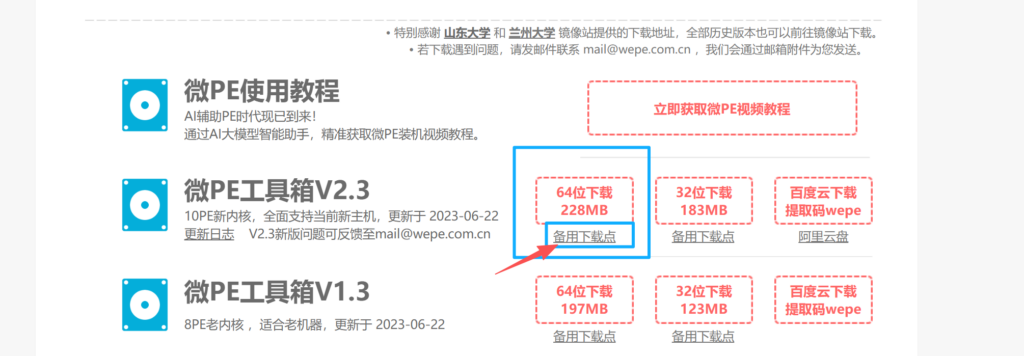
下载完成后,得到一个微 PE 工具箱程序,通常不需要安装,直接运行即可。
2. 下载 Windows 10 原版 ISO 镜像
建议从微软官方渠道下载 Windows 10 ISO 镜像,避免使用来路不明的系统镜像。
下载完成后,你会得到一个 .iso 文件,例如:
Win10_22H2_Chinese_Simplified_x64.iso
三、制作微 PE 启动 U 盘
- 插入 U 盘。
- 打开微 PE 工具箱。
- 点击右下角的“安装 PE 到 U 盘”图标。
- 在 U 盘选项中选择你的 U 盘。
- 方案一般保持默认即可,通常默认会兼容 UEFI 和 Legacy 启动。
- 点击“立即安装进 U 盘”。
- 等待制作完成。
制作完成后,可以把 Windows 10 ISO 镜像复制到 U 盘里,方便进入 PE 后直接使用。
四、设置电脑从 U 盘启动
- 将制作好的微 PE 启动 U 盘插入需要安装系统的电脑。
- 开机时连续按启动快捷键。
常见启动快捷键如下:
| 品牌 | 常见启动快捷键 |
|---|---|
| 联想 | F12 |
| 戴尔 | F12 |
| 惠普 | F9 |
| 华硕 | ESC 或 F8 |
| 技嘉主板 | F12 |
| 微星主板 | F11 |
| 华擎主板 | F11 |
| 七彩虹主板 | F11 或 F12 |
进入启动菜单后,选择你的 U 盘启动项。
如果看到两个 U 盘选项,优先选择带有 UEFI: 字样的启动项,例如:
UEFI: Kingston USB
五、进入微 PE 系统
等待一会儿后,电脑会进入微 PE 桌面。进入后先确认两件事:
- 能不能看到电脑硬盘。
- 能不能看到 Windows 10 ISO 镜像。
如果 ISO 镜像在 U 盘里,一般可以在“此电脑”里找到 U 盘盘符。
六、硬盘分区和格式化
情况一:全新硬盘安装系统
如果是新硬盘,可以使用桌面上的 DiskGenius 或分区助手进行分区。
推荐新电脑使用:
UEFI + GPT 分区
常见分区方式:
| 分区 | 建议大小 | 格式 |
|---|---|---|
| EFI 系统分区 | 300MB 左右 | FAT32 |
| MSR 分区 | 16MB | 系统自动使用 |
| C 盘 | 100GB 以上 | NTFS |
| D 盘 | 剩余空间 | NTFS |
情况二:旧电脑重装系统
如果只是重装系统,一般只需要格式化 C 盘,不要动 D 盘、E 盘等数据盘。
操作前一定要确认:
桌面、下载、文档、微信/QQ文件、浏览器资料等是否已经备份
如果不确定哪个是 C 盘,可以根据容量、文件夹名称判断。原系统盘通常能看到这些文件夹:
Windows
Program Files
Users
确认无误后,再格式化原来的 C 盘。
七、使用 WinNTSetup 安装 Windows 10
微 PE 桌面通常自带 WinNTSetup,也可能叫“Windows 安装器”。
1. 挂载 Windows 10 ISO 镜像
找到 Windows 10 ISO 文件,右键选择“装载”或直接双击打开。
进入 ISO 文件后,找到:
sources
文件夹。
里面通常会有以下其中一个文件:
install.wim
install.esd
2. 打开 WinNTSetup
打开 WinNTSetup 后,主要需要设置三个位置:
第一项:选择 Windows 安装文件
选择 ISO 里的:
sources\install.wim
或:
sources\install.esd
第二项:选择引导驱动器
如果是 UEFI + GPT 安装,选择 EFI 分区。
EFI 分区通常是:
100MB - 300MB
FAT32 格式
如果看不到盘符,可以在 DiskGenius 里给 EFI 分区临时分配一个盘符。
第三项:选择安装驱动器
选择你准备安装系统的分区,也就是 C 盘。
注意:在 PE 里盘符可能和平时不一样,不要只看盘符,要结合容量和文件夹判断。
3. 选择系统版本
如果 ISO 镜像里包含多个版本,可以选择:
Windows 10 专业版
或根据需要选择家庭版、企业版等。
普通个人用户一般选择家庭版或专业版即可。
4. 开始安装
确认以下内容无误:
安装文件:install.wim 或 install.esd
引导分区:EFI 分区
安装分区:C 盘
然后点击“开始安装”。
弹出的选项一般保持默认即可。等待系统文件释放完成。
八、重启进入 Windows 10 安装流程
WinNTSetup 安装完成后,重启电脑。
重启时建议拔掉 U 盘,或者不要再从 U 盘启动。
电脑会进入 Windows 10 的首次安装配置界面,按照提示完成:
- 选择地区
- 选择键盘布局
- 连接网络
- 创建账户
- 设置隐私选项
- 等待进入桌面
进入桌面后,Windows 10 就安装完成了。
九、安装驱动和更新系统
进入 Windows 10 桌面后,建议按顺序完成以下操作:
- 连接网络。
- 打开“设置”。
- 进入“更新和安全”。
- 点击“Windows 更新”。
- 检查并安装更新。
Windows 更新通常会自动安装大部分驱动。
如果还有驱动未安装,可以去电脑品牌官网或主板官网下载安装,例如:
- 显卡驱动
- 声卡驱动
- 网卡驱动
- 芯片组驱动
- 触摸板驱动
不建议随便使用来路不明的驱动软件。
十、常见问题处理
1. 电脑无法从 U 盘启动
可以尝试:
- 换一个 USB 接口。
- 重新制作微 PE 启动盘。
- 进入 BIOS,把 U 盘启动调到第一项。
- 新电脑优先选择
UEFI: U盘名称。 - 关闭 Secure Boot 后再尝试启动。
2. 安装时找不到硬盘
可能是硬盘模式或驱动问题。
可以尝试:
- 进入 BIOS,查看硬盘是否能识别。
- 如果是 Intel 新平台,可能需要 VMD/RST 驱动。
- 在 BIOS 中关闭 VMD 或 RAID,改为 AHCI 模式。
- 保存后重新进入 PE 查看硬盘。
注意:修改硬盘模式前,如果电脑原来有系统,可能会影响原系统启动。
3. 重启后又回到微 PE
说明电脑又从 U 盘启动了。
解决方法:
- 拔掉 U 盘后重启。
- 或进入启动菜单,选择硬盘里的 Windows Boot Manager。
4. 提示引导修复失败
可以进入微 PE,打开引导修复工具,选择 Windows 所在分区进行修复。
UEFI + GPT 模式下,要确保 EFI 分区存在,并且格式为 FAT32。
5. 安装后没有激活
Windows 10 需要正版授权激活。
如果电脑原来预装过正版 Windows 10,联网后通常会自动激活。
如果没有数字许可证,需要输入正版产品密钥。
十一、安装完成后的建议
系统安装完成后,建议做以下优化:
- 确认系统已经激活。
- 安装 Windows 更新。
- 安装显卡、网卡、声卡等驱动。
- 安装常用软件。
- 把桌面、文档、下载等文件夹迁移或定期备份。
- 创建一个系统还原点。
- 重要资料建议备份到移动硬盘或网盘。
十二、总结
使用微 PE 安装 Windows 10 的基本流程是:
下载微 PE → 制作启动 U 盘 → 下载 Windows 10 ISO → 从 U 盘启动 → 分区/格式化 → 用 WinNTSetup 安装 → 重启进入系统 → 安装驱动和更新
安装系统前最重要的是备份数据,安装过程中最关键的是选对系统安装分区和引导分区。只要这两点确认无误,使用微 PE 安装 Windows 10 通常比较顺利。